一、登录
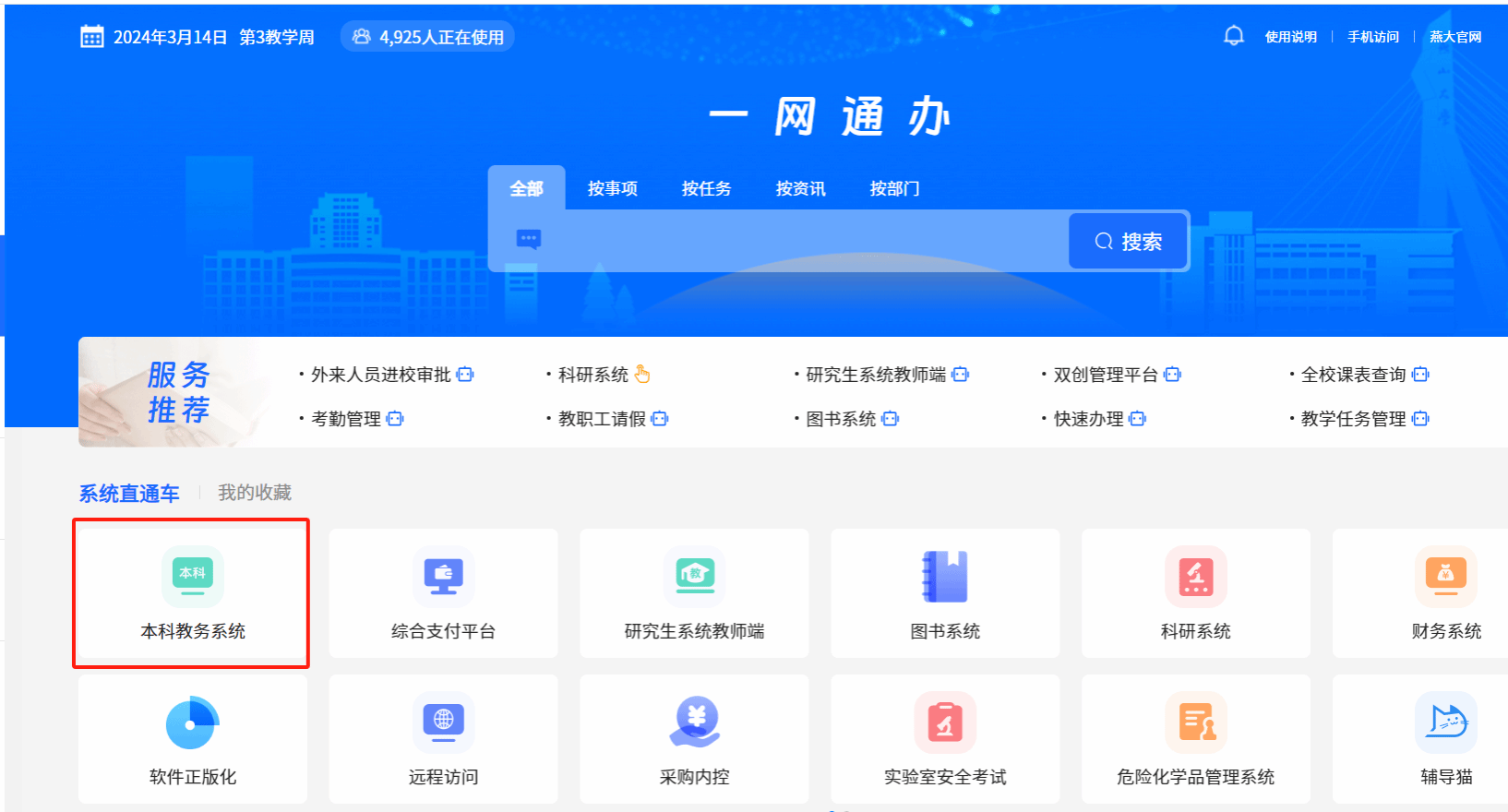
(1)用个人账号登录一网通办,找到页面左侧的“本科教务系统”,点击进入下一步。(或在教务处网站左下方选择“质量管理平台”进入教学管理首页)
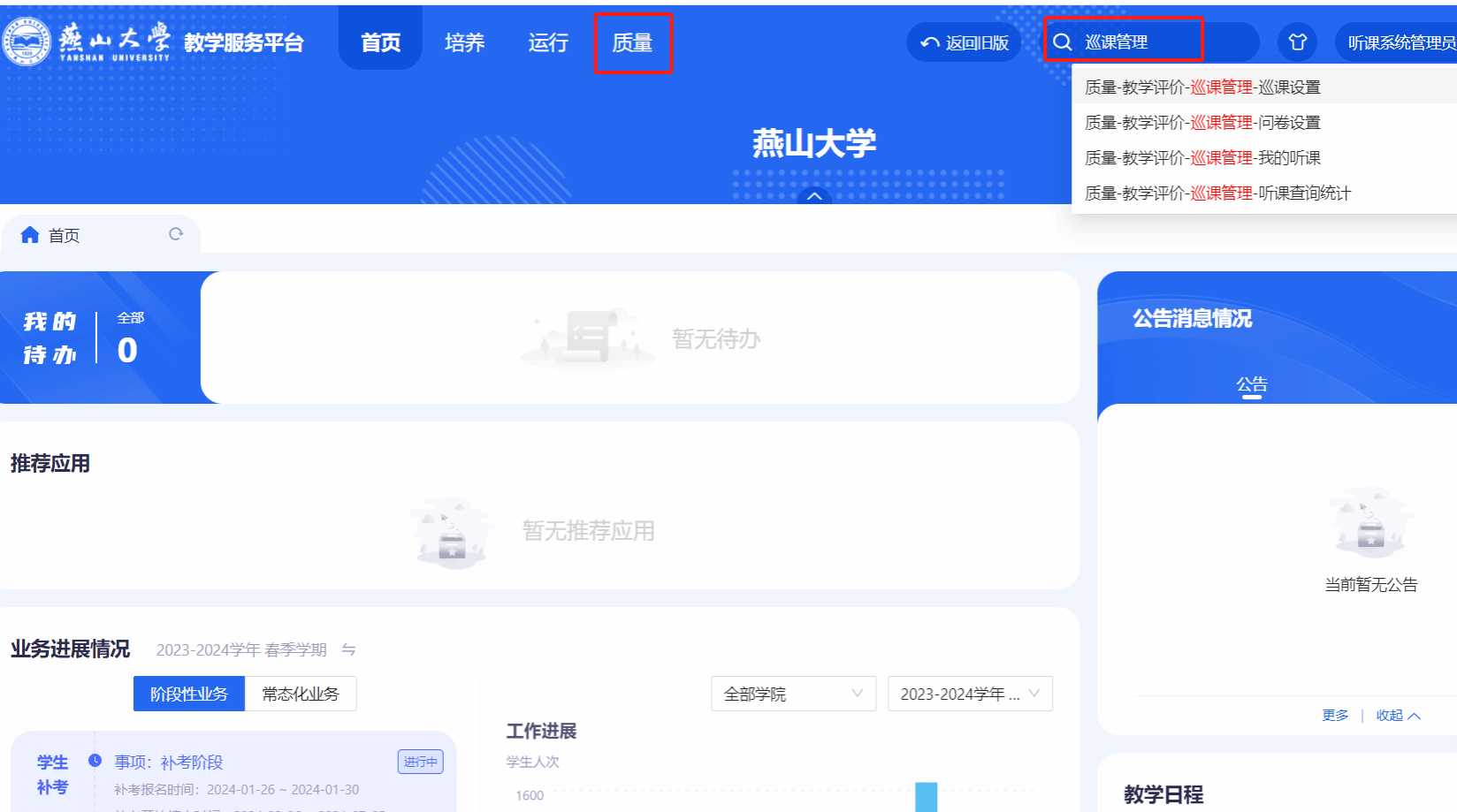
(2)在新弹出的页面的搜索框输入“巡课管理”或者点击页面上方的“质量”,选择“巡课管理”进入巡课系统并开始相应设置。
二、添加听课人员
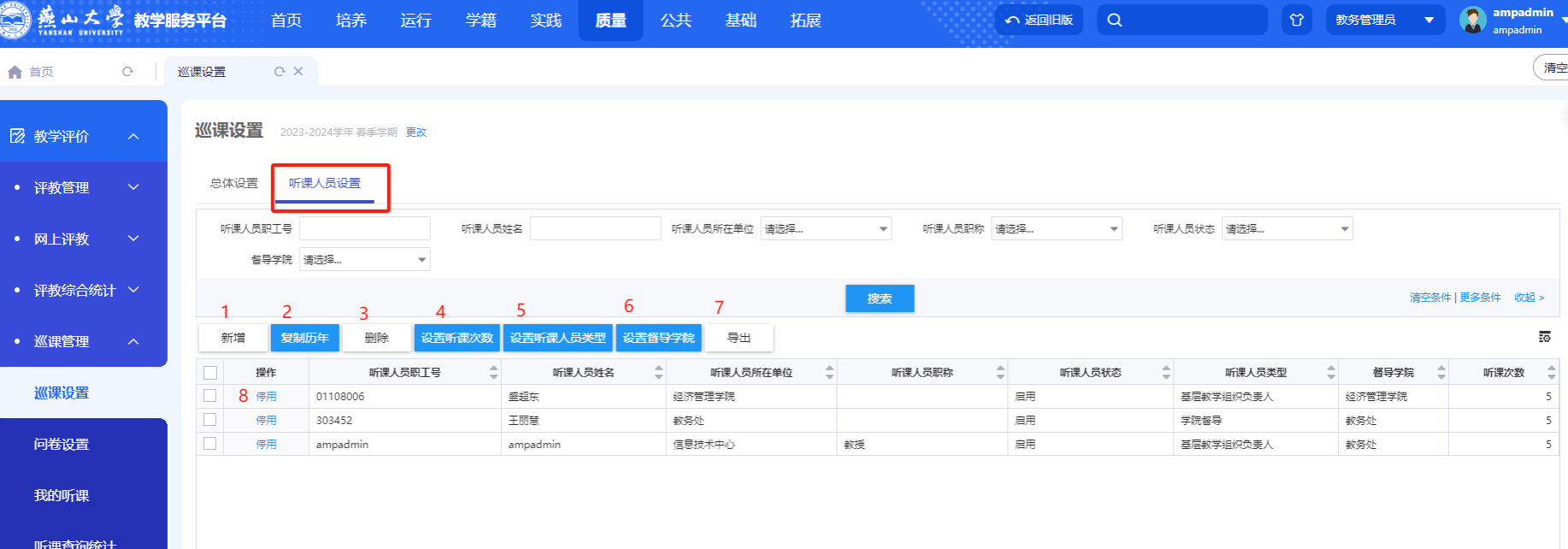
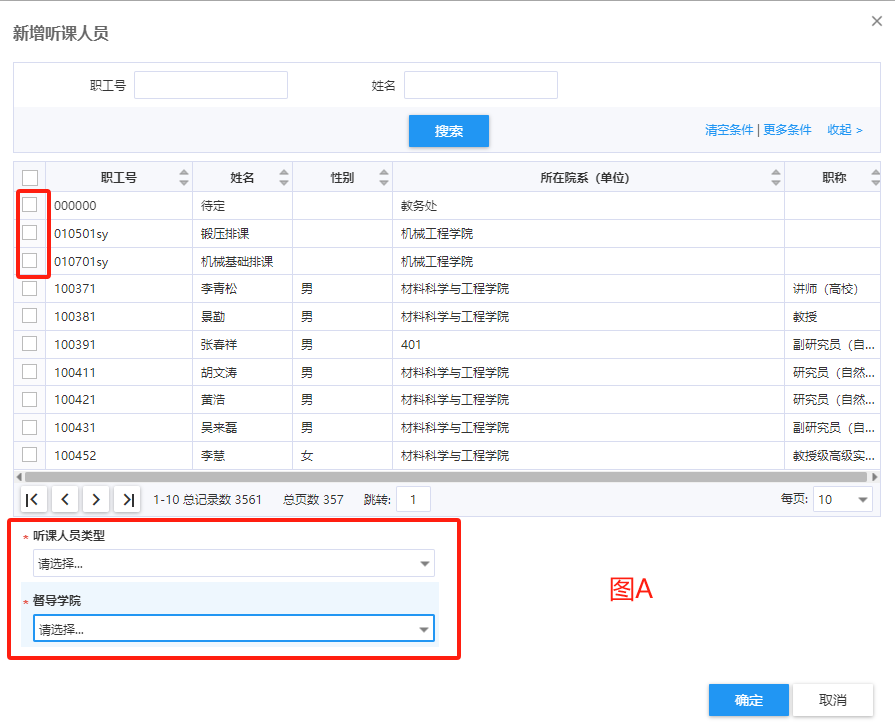
在“巡课设置”界面下,选择“巡课人员设置”,选择“新增”添加听课人员,各教学单位根据听课需要添加听课人员(处级领导、督导、基层教学组织负责人、其他)。
注:每学期要维护“听课人员”。
备注:
【听课人员设置】标签按钮释义:
【新增】:弹出页面,对选中的老师设定听课人员类型及督导学院(图A)
【导出】:导出当前查询数据
【停用】:停用当前听课人员
三、添加问卷
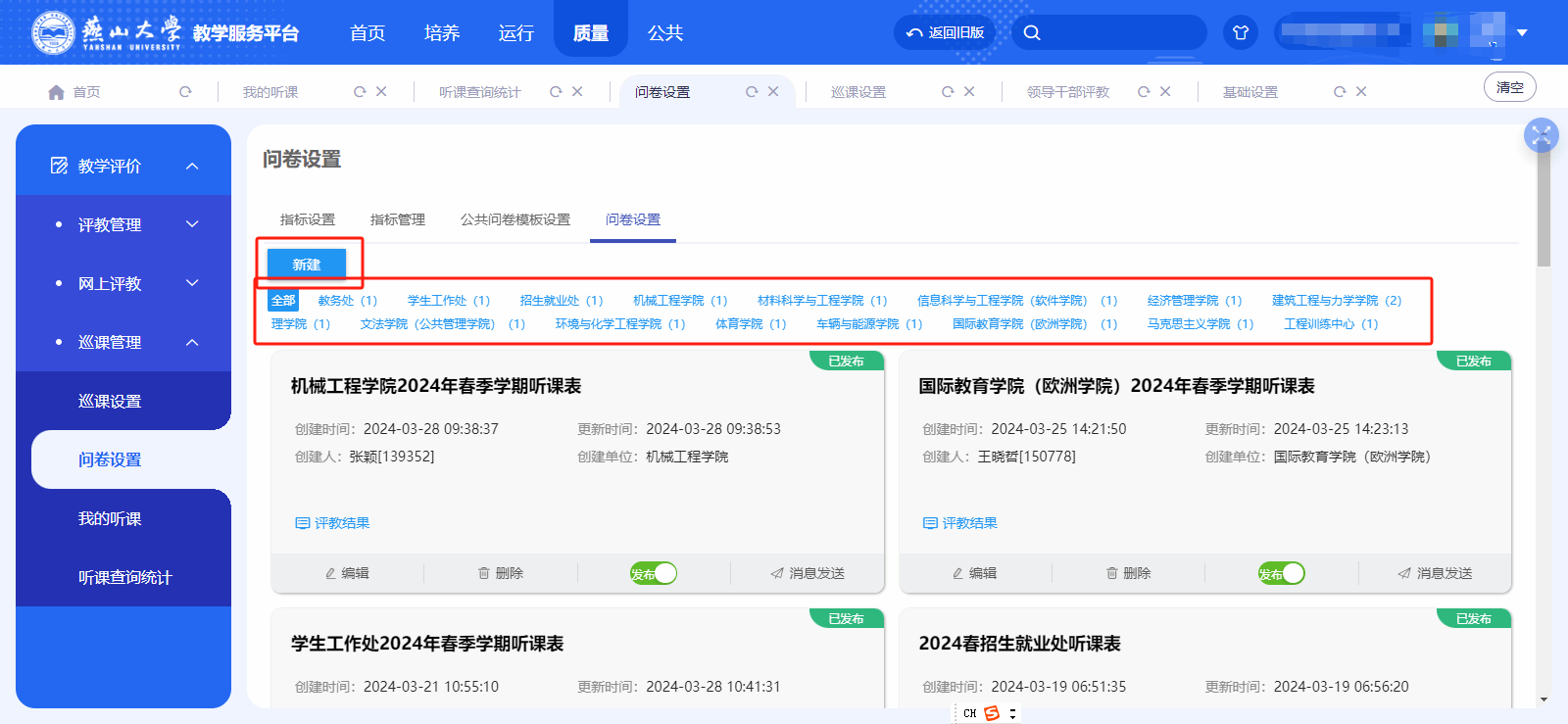
在“问卷设置”界面下,选择“问卷设置”“新建”新建问卷。
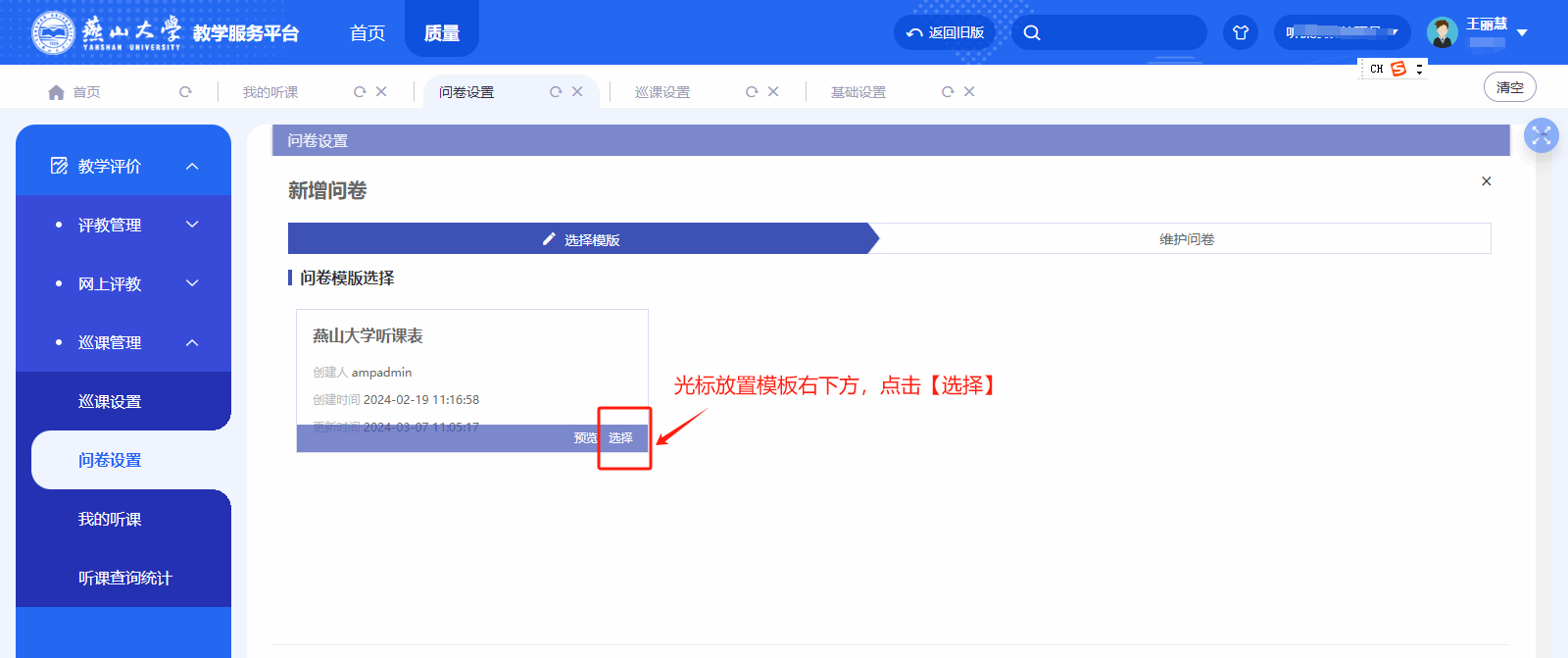
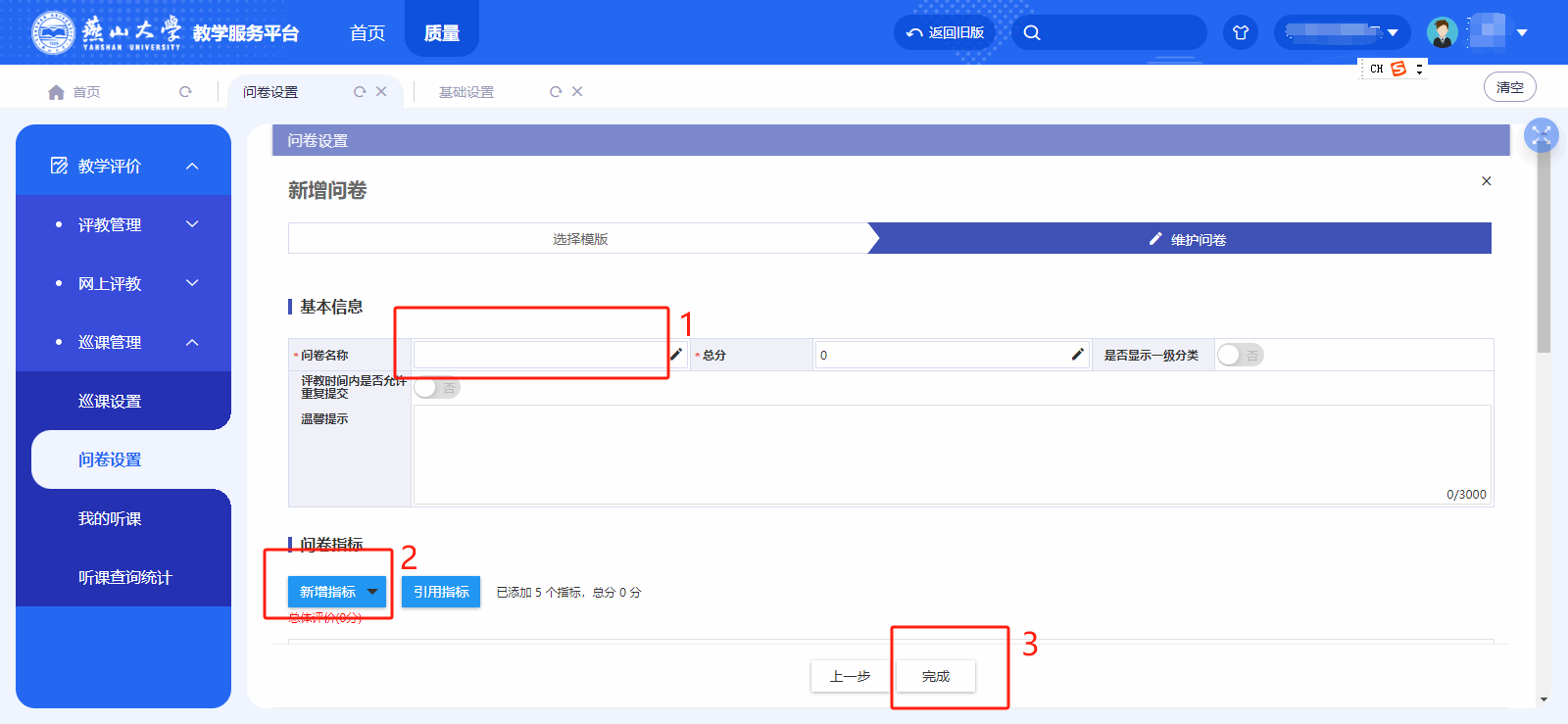
每学期各教学单位根据本单位听课要求设置问卷。问卷指标中“燕山大学听课表”模板内容是必选项,若已满足听课需要,填写问卷名称(**学院***学期听课表),直接选择【完成】,生成问卷,若需增加指标,选择新增指标。
(新建——燕山大学听课表【选择】——新增指标/完成——发布)
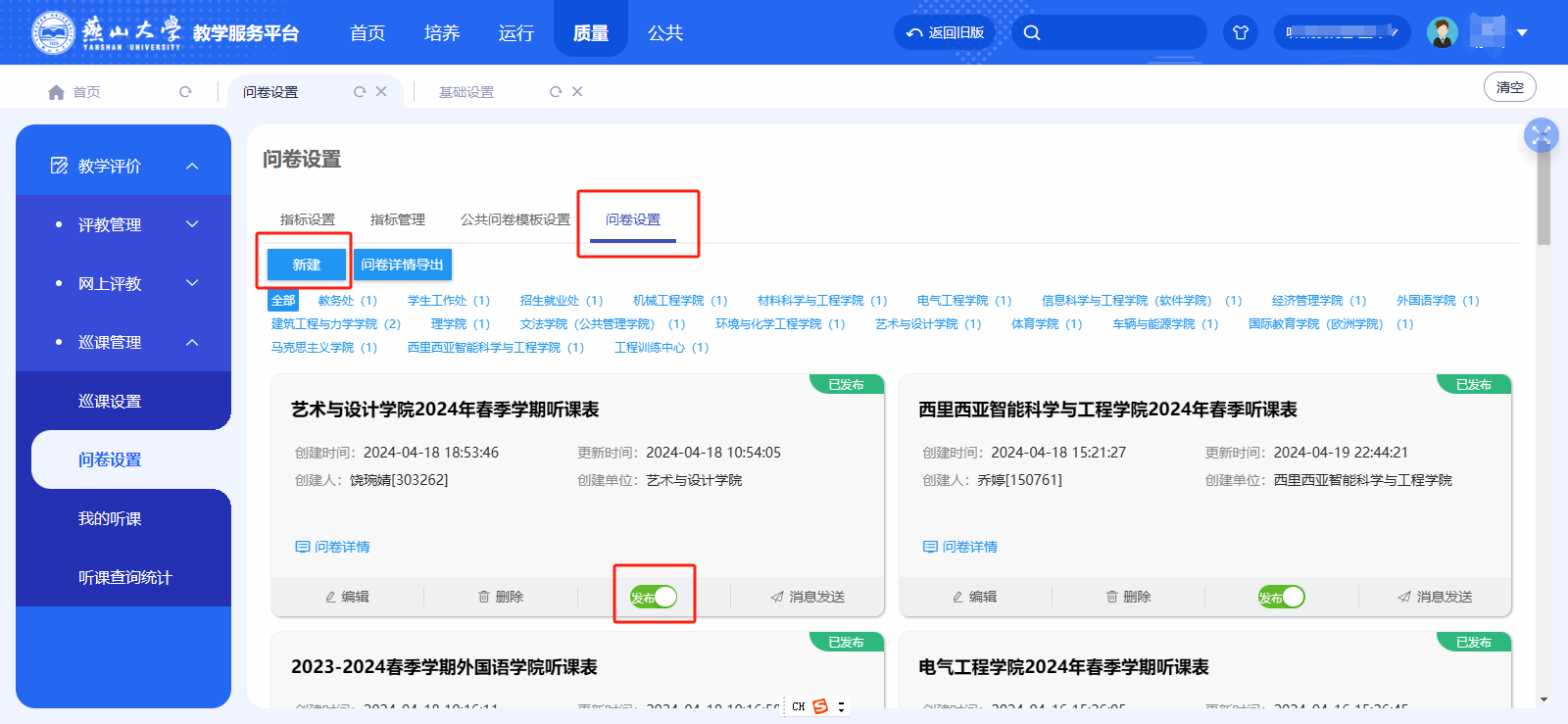
注:查找问卷可在红色框内点击想要查找的问卷。(见下图)
四、推荐听课任务
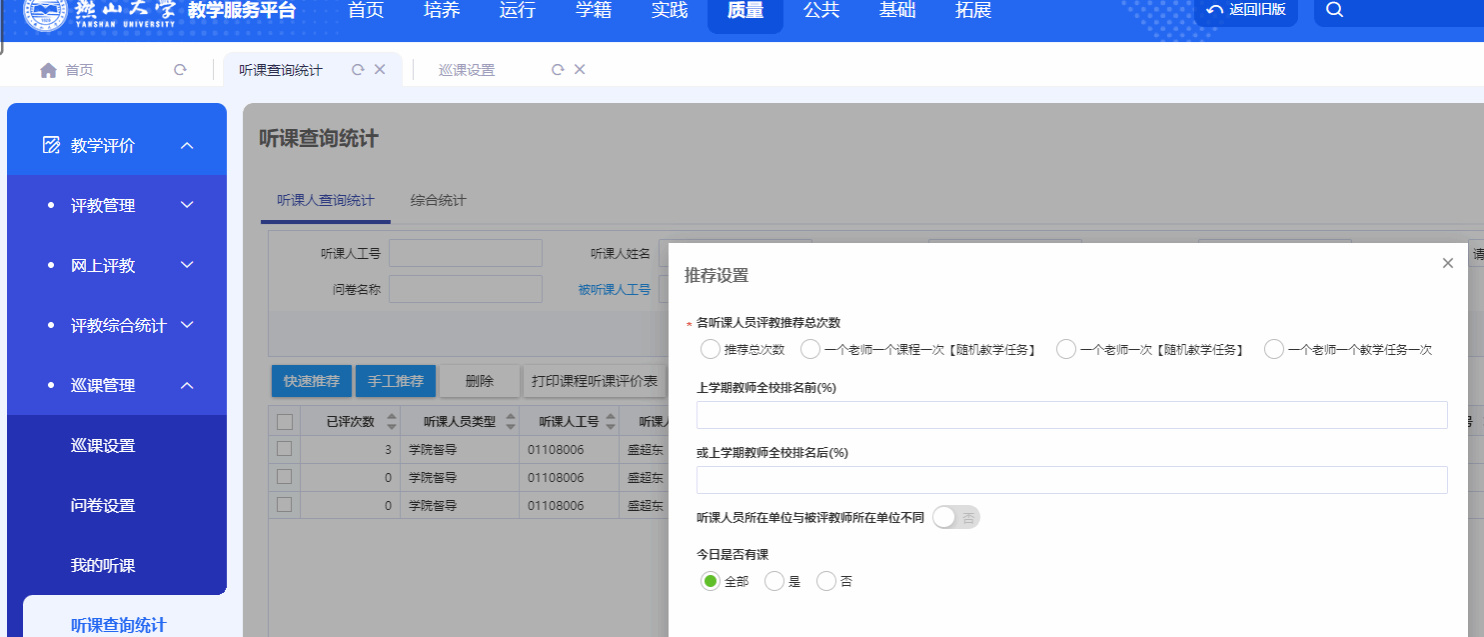
可根据学院听课安排为听课人员推荐听课任务。
(1)点击【快速推荐】按钮,系统按照已选的可提供规则进行推荐。
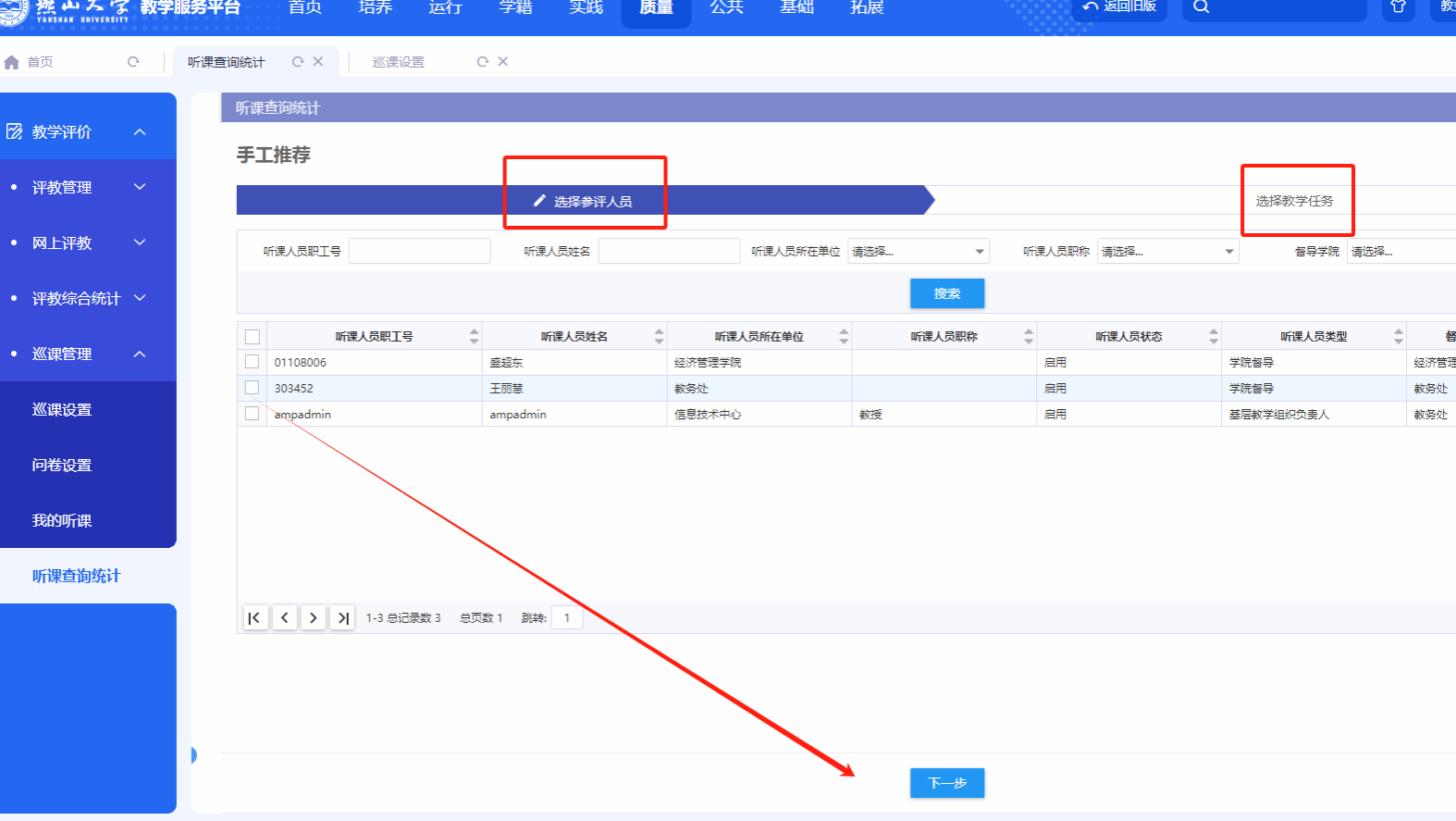
(2)点击【手工推荐】按钮,手动选择参评人员去听哪一门课。
五、打印听课表
点击“听课查询统计”“听课人查询统计”,勾选打印任务,点击“打印课程听课评价表”,作为存档材料。
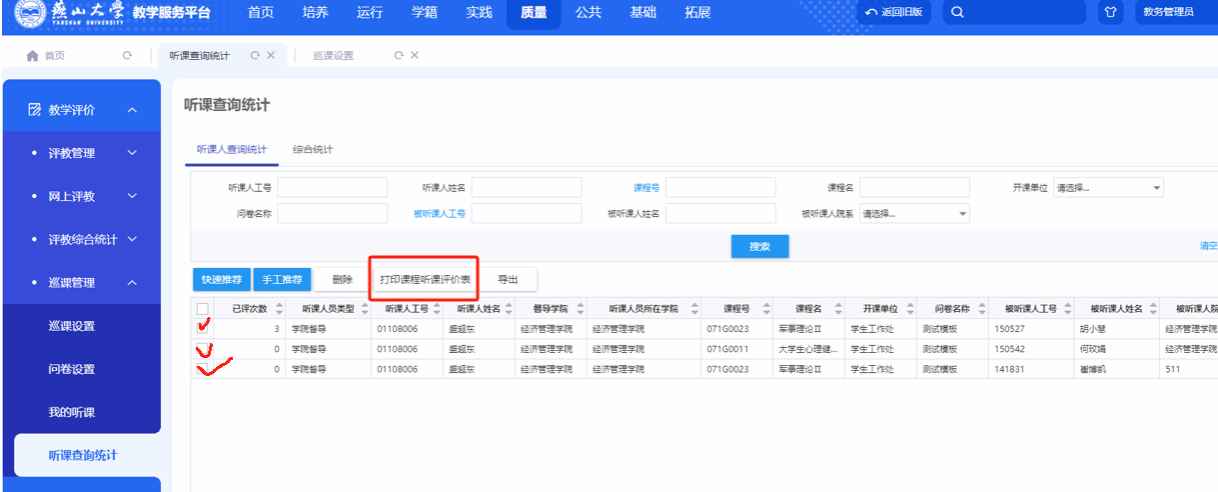
注:上图“导出”按钮可以导出图片下方位置展示的听课列表。
六、听课问卷内容查看
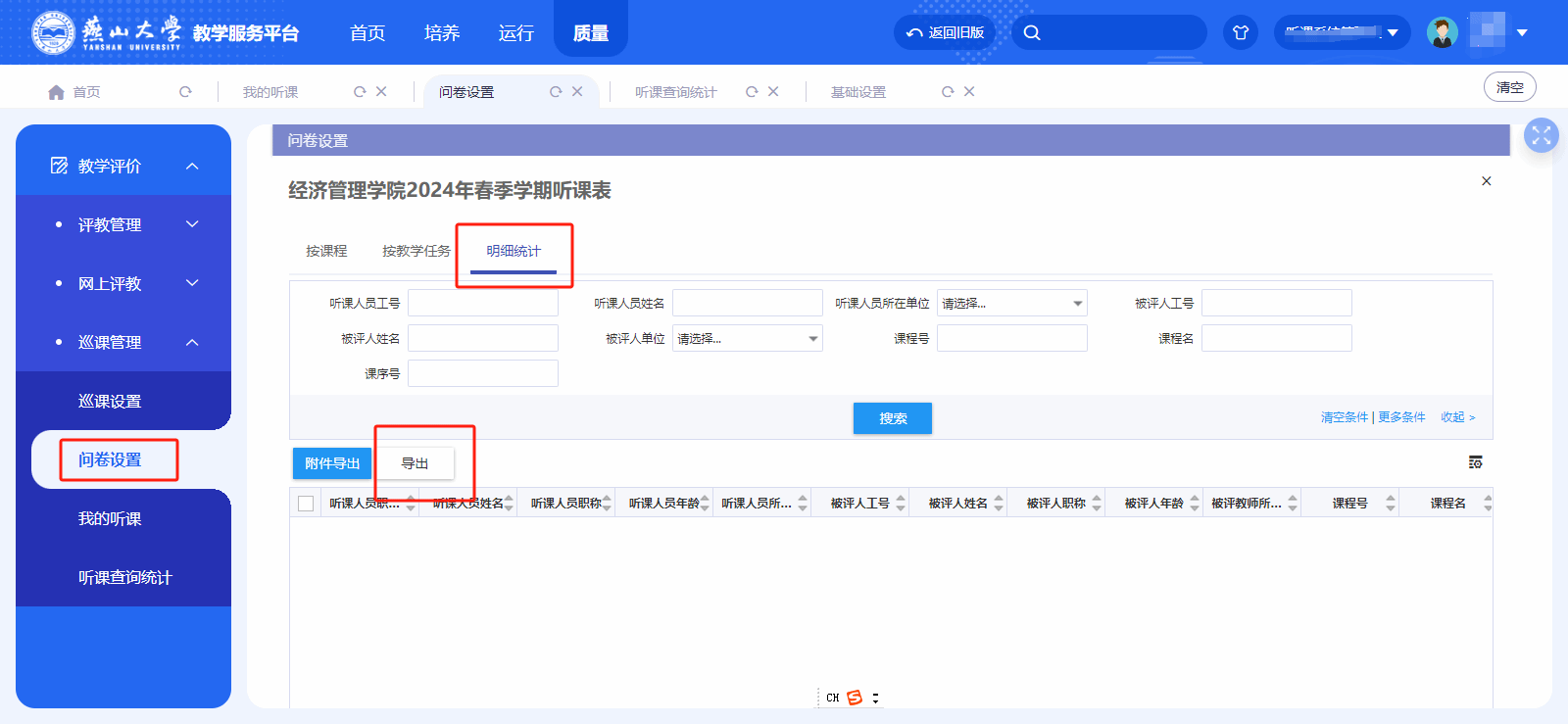
点击“问卷设置”“明细统计”“导出”,选择导出excle文件。
七、听课统计
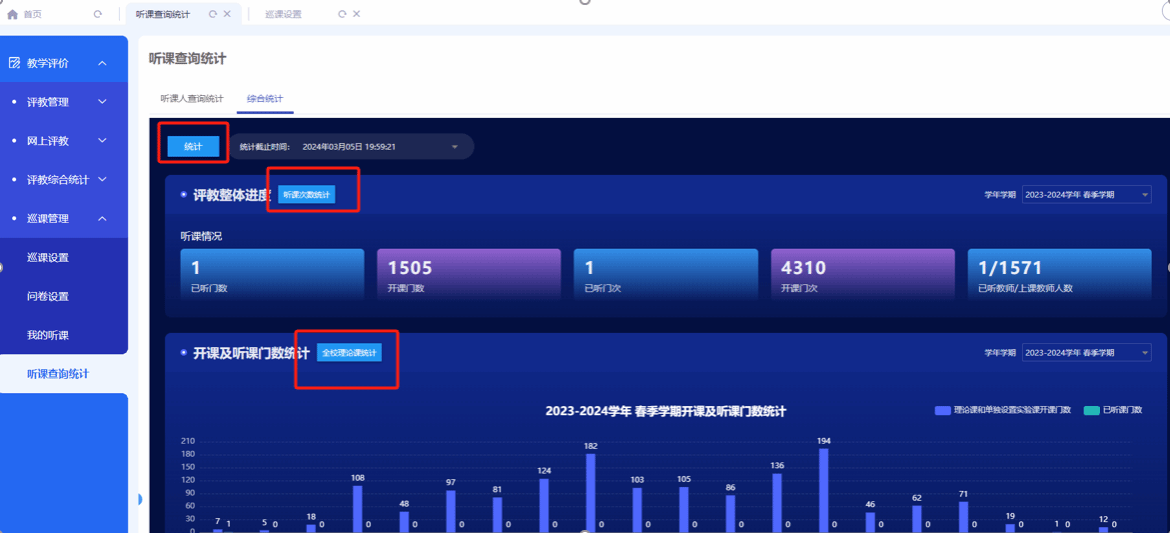
(1)点击“听课查询统计”“综合统计”“统计”按钮,弹框再点击【生成快照】,会在当前时间点重新统计一次最新数据。
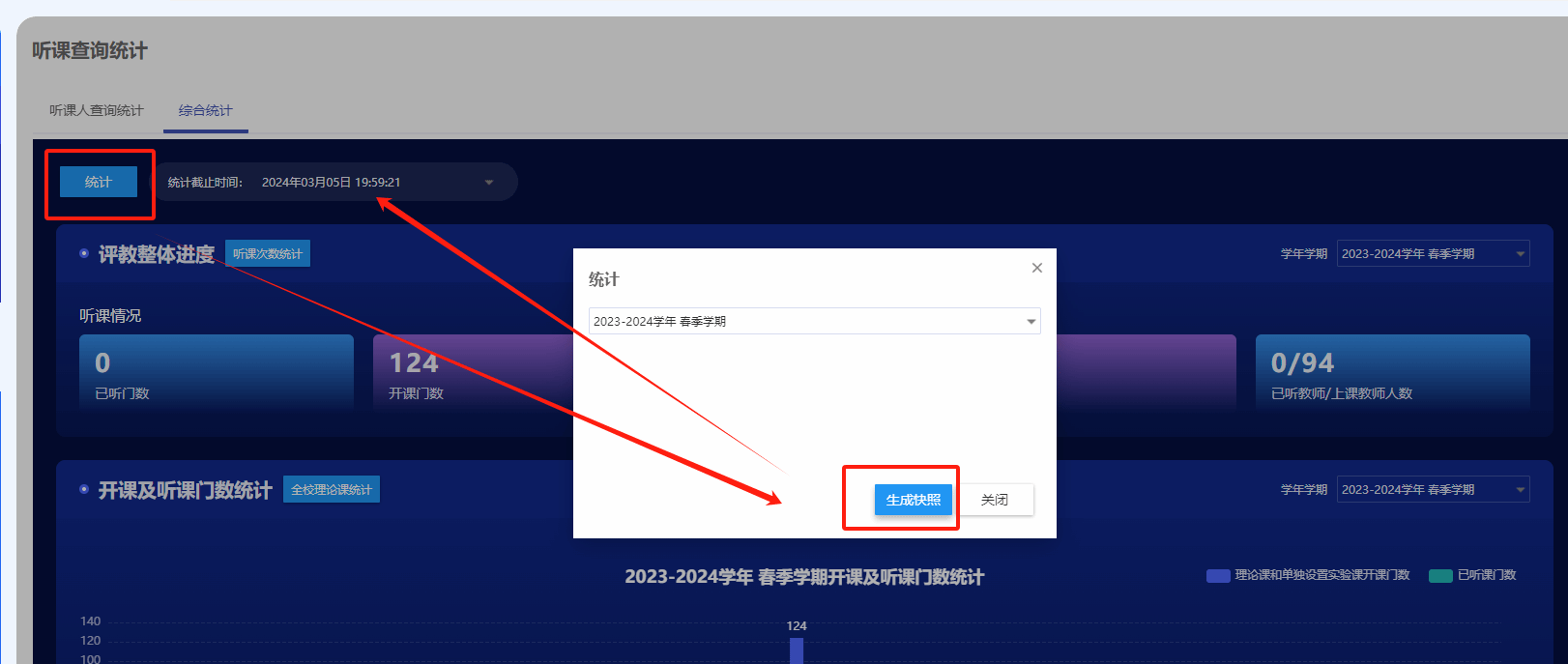
(2)选择相应的蓝色按钮,可以导出相应的数据表格。